Domain schachtelhalm.de kaufen?
Wir ziehen mit dem Projekt
schachtelhalm.de um.
Sind Sie am Kauf der Domain
schachtelhalm.de interessiert?
domain@kv-gmbh.de · 0541-91531010
Domain schachtelhalm.de kaufen?
Was ist der falsche Druckbereich?
Der falsche Druckbereich bezieht sich auf einen Bereich, in dem der Druck auf ein System oder eine Komponente außerhalb der vorgesehenen oder empfohlenen Grenzwerte liegt. Dies kann zu Schäden oder Fehlfunktionen führen und die Sicherheit oder Effizienz beeinträchtigen. Es ist wichtig, den richtigen Druckbereich einzuhalten, um die ordnungsgemäße Funktion und Langlebigkeit des Systems zu gewährleisten. **
Wie kann ich den Druckbereich ändern?
Um den Druckbereich zu ändern, musst du in der Regel die Einstellungen deines Druckers anpassen. Dies kann je nach Druckermodell unterschiedlich sein, aber normalerweise kannst du dies über das Druckermenü auf deinem Computer oder direkt am Drucker selbst tun. Suche nach Optionen wie "Seitengröße" oder "Papierformat", um den Druckbereich anzupassen. Stelle sicher, dass das gewünschte Papierformat ausgewählt ist, um sicherzustellen, dass der gesamte Inhalt gedruckt wird. Wenn du weitere Hilfe benötigst, kannst du auch die Bedienungsanleitung deines Druckers konsultieren oder den Hersteller kontaktieren. **
Ähnliche Suchbegriffe für Druckbereich
Top-Angebote
Produkte zum Begriff Druckbereich:
-
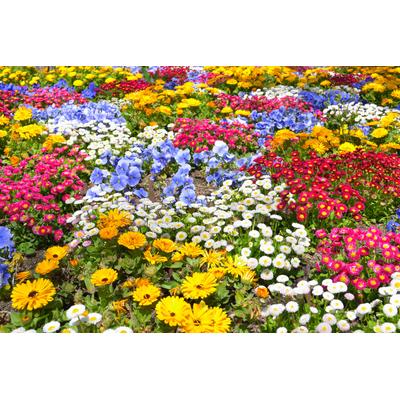
Papermoon "BLUMEN-GARTEN-WIESE PFLANZE JASMIN BLÜTEN BUNT ORCHIDEE"Vliestapete, BLUMEN-GARTEN-WIESE PFLANZE JASMIN BLÜTEN BUNT ORCHIDEE, Poster, Dekoration, Landschaft, Stadt, Stilleben, verschiedene Größen von 2m- 10m Breite, wählen Sie Ihre Größe, Optik/Stil: Farbbezeichnung: bunt, Material:...150,10 €*Versand: 5,95 €Sichere Weiterleitung zum Anbieter

-
Wie legt man in Excel den Druckbereich fest?
In Excel kann man den Druckbereich festlegen, indem man die Zellen markiert, die gedruckt werden sollen. Anschließend geht man zum Menüpunkt "Seite einrichten" und wählt dort die Option "Druckbereich festlegen". Alternativ kann man auch über die Registerkarte "Seitenlayout" den Druckbereich definieren. Es ist wichtig, den Druckbereich vor dem Drucken festzulegen, um sicherzustellen, dass nur die gewünschten Zellen gedruckt werden. Durch das Festlegen des Druckbereichs kann man auch die Druckausgabe optimieren und sicherstellen, dass das Dokument übersichtlich und gut lesbar ist. **
-
Wie lege ich den Druckbereich in Excel fest?
Um den Druckbereich in Excel festzulegen, musst du zuerst den Bereich auswählen, den du drucken möchtest. Klicke dann auf die Registerkarte "Seite Layout" und wähle dort die Option "Druckbereich festlegen" aus. Alternativ kannst du auch den Bereich markieren und die Tastenkombination "Strg + Umschalt + P" verwenden. Stelle sicher, dass du den Druckbereich regelmäßig überprüfst und bei Bedarf anpasst, um sicherzustellen, dass nur die gewünschten Zellen gedruckt werden. Du kannst den Druckbereich auch löschen, indem du auf "Druckbereich aufheben" klickst oder die Tastenkombination "Strg + Umschalt + Löschen" verwendest. **
-
Wie kann ich in Excel den Druckbereich ändern?
Um den Druckbereich in Excel zu ändern, musst du zuerst den Bereich auswählen, den du drucken möchtest. Klicke dann auf die Registerkarte "Seite Layout" und wähle dort die Option "Druckbereich festlegen". Alternativ kannst du auch auf "Datei" -> "Drucken" gehen und dort den Druckbereich anpassen. Du kannst auch die Seitenränder anpassen, um den Druckbereich zu ändern. Stelle sicher, dass du die Vorschau-Funktion nutzt, um sicherzustellen, dass der Druckbereich korrekt eingestellt ist, bevor du druckst. **
-
Wie kann man in Excel den Druckbereich festlegen?
In Excel kann man den Druckbereich festlegen, indem man die Zellen markiert, die gedruckt werden sollen. Anschließend geht man auf die Registerkarte "Seite layout" und wählt dort den Bereich "Druckbereich festlegen" aus. Alternativ kann man auch über "Datei" -> "Drucken" -> "Seite einrichten" den Druckbereich festlegen. Dort kann man unter dem Reiter "Blatt" den Druckbereich definieren und speichern. Nachdem der Druckbereich festgelegt wurde, wird nur noch dieser Bereich gedruckt, wenn man das Dokument ausdruckt. **

Wie exportiere ich den Druckbereich in Excel in Word?
Um den Druckbereich in Excel in Word zu exportieren, können Sie den Druckbereich in Excel markieren und kopieren. Öffnen Sie dann ein Word-Dokument und fügen Sie den kopierten Druckbereich ein. Sie können auch die Option "Einfügen als Verknüpfung" auswählen, um sicherzustellen, dass die Daten in Word aktualisiert werden, wenn sich der Druckbereich in Excel ändert. **
- Wie kann der Druckbereich eines Dokuments in einem Textverarbeitungsprogramm festgelegt werden? - Was versteht man unter dem Begriff Druckbereich in Bezug auf die Gestaltung von Grafiken und Bildern?
1. Der Druckbereich eines Dokuments in einem Textverarbeitungsprogramm kann festgelegt werden, indem man die Seitenränder anpasst oder spezifische Seiten auswählt. 2. Unter dem Begriff Druckbereich in Bezug auf die Gestaltung von Grafiken und Bildern versteht man den Bereich, der tatsächlich auf Papier gedruckt wird, um sicherzustellen, dass keine wichtigen Informationen abgeschnitten werden. 3. Es ist wichtig, den Druckbereich sorgfältig zu definieren, um sicherzustellen, dass das gedruckte Material den gewünschten Effekt erzielt und professionell aussieht. **
Top-Angebote
Produkte zum Begriff Druckbereich:
-
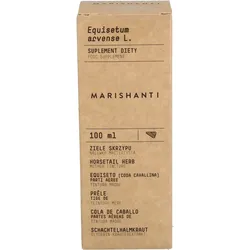
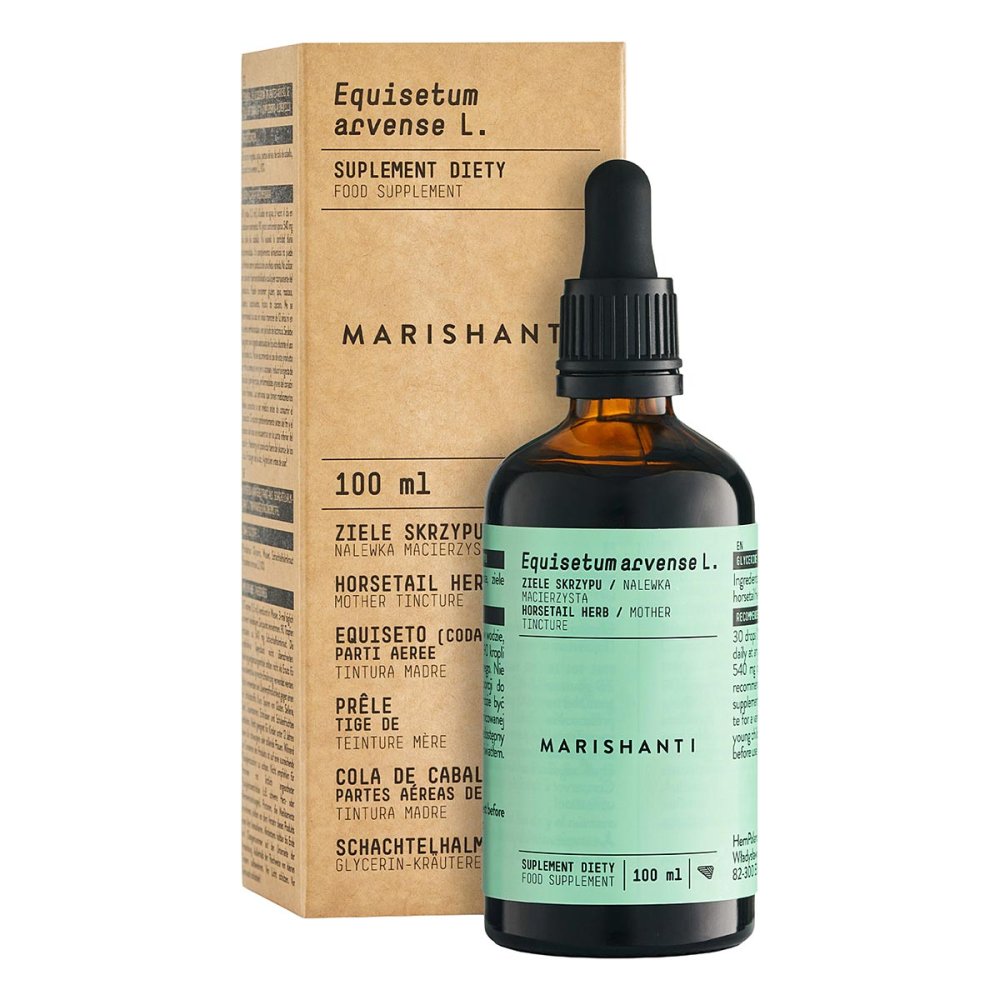
Mediakos GmbH Schachtelhalm Extrakt Kräuter Tropfen Alkoholfrei 20283170Anwendungsgebiet von Schachtelhalm Extrakt Kräuter Tropfen AlkoholfreiSchachtelhalm Extrakt Kräuter Tropfen Alkoholfrei - ein alkoholfreier Schachtelhalm-Extrakt in Form einer milden Glycerintinktur. Schachtelhalm (Equisetum arvense) zählt zu den Pflanzen mit einem von Natur aus hohen Anteil an pflanzlicher Kieselsäure (Silicium) und wird seit Jahrhunderten in der europäischen Kräutertradition geschätzt. Die Rezeptur ist bewusst reduziert und lässt sich flexibel dosieren – einfach in Wasser oder Tee einrühren.Wirkstoffe / Inhaltsstoffe / ZutatenSchachtelhalm Extrakt Kräuter Tropfen Alkoholfrei enthält: Pflanzliches Glycerin, Wasser, Schachtelhalmkraut (Equisetum arvense L.) 10 %.GegenanzeigenNicht anwenden bei bekannter Überempfindlichkeit gegenüber einem der Inhaltsstoffe.Nicht empfohlen für Kinder unter 12 Jahren sowie für schwangere oder stillende Frauen.Nicht empfohlen bei Erkrankungen, bei denen eine reduzierte Flüssigkeitsaufnahme angeraten ist (z. B. bei schweren Herz- oder Nierenerkrankungen).Bei bekannter Überempfindlichkeit gegenüber einem der oben genannten Inhaltsstoffe sollte das Produkt nicht angewendet werden.DosierungAnwendungsempfehlung von Schachtelhalm Extrakt Kräuter Tropfen Alkoholfrei: Zur oralen Einnahme. Die Tropfen vor der Einnahme in Wasser verdünnen. Erwachsene nehmen 3-mal täglich 30 Tropfen (1,5 ml) ein; die Einnahme kann zu einer beliebigen Tageszeit erfolgen. Die Tagesmenge von 90 Tropfen enthält insgesamt ca. 540 mg Schachtelhalmkraut.PatientenhinweiseNicht empfohlen für Kinder unter 12 Jahren empfohlen.Während der Anwendung auf ausreichende Flüssigkeitszufuhr achten.Nicht empfohlen bei Erkrankungen, bei denen eine reduzierte Flüssigkeitsaufnahme angeraten ist (z. B. bei schweren Herz- oder Nierenerkrankungen).Personen, die Medikamente einnehmen, sollten vor dem Verzehr ärztlichen Rat einholen.SchwangerschaftNicht empfohlnHinweiseDie empfohlene Tagesdosis nicht überschreiten.Nahrungsergänzungsmitte21,69 €*Versand: 3,99 €Sichere Weiterleitung zum Anbieter
-
Was ist der falsche Druckbereich?
Der falsche Druckbereich bezieht sich auf einen Bereich, in dem der Druck auf ein System oder eine Komponente außerhalb der vorgesehenen oder empfohlenen Grenzwerte liegt. Dies kann zu Schäden oder Fehlfunktionen führen und die Sicherheit oder Effizienz beeinträchtigen. Es ist wichtig, den richtigen Druckbereich einzuhalten, um die ordnungsgemäße Funktion und Langlebigkeit des Systems zu gewährleisten. **
-
Wie kann ich den Druckbereich ändern?
Um den Druckbereich zu ändern, musst du in der Regel die Einstellungen deines Druckers anpassen. Dies kann je nach Druckermodell unterschiedlich sein, aber normalerweise kannst du dies über das Druckermenü auf deinem Computer oder direkt am Drucker selbst tun. Suche nach Optionen wie "Seitengröße" oder "Papierformat", um den Druckbereich anzupassen. Stelle sicher, dass das gewünschte Papierformat ausgewählt ist, um sicherzustellen, dass der gesamte Inhalt gedruckt wird. Wenn du weitere Hilfe benötigst, kannst du auch die Bedienungsanleitung deines Druckers konsultieren oder den Hersteller kontaktieren. **
-
Wie legt man in Excel den Druckbereich fest?
In Excel kann man den Druckbereich festlegen, indem man die Zellen markiert, die gedruckt werden sollen. Anschließend geht man zum Menüpunkt "Seite einrichten" und wählt dort die Option "Druckbereich festlegen". Alternativ kann man auch über die Registerkarte "Seitenlayout" den Druckbereich definieren. Es ist wichtig, den Druckbereich vor dem Drucken festzulegen, um sicherzustellen, dass nur die gewünschten Zellen gedruckt werden. Durch das Festlegen des Druckbereichs kann man auch die Druckausgabe optimieren und sicherstellen, dass das Dokument übersichtlich und gut lesbar ist. **
-
Wie lege ich den Druckbereich in Excel fest?
Um den Druckbereich in Excel festzulegen, musst du zuerst den Bereich auswählen, den du drucken möchtest. Klicke dann auf die Registerkarte "Seite Layout" und wähle dort die Option "Druckbereich festlegen" aus. Alternativ kannst du auch den Bereich markieren und die Tastenkombination "Strg + Umschalt + P" verwenden. Stelle sicher, dass du den Druckbereich regelmäßig überprüfst und bei Bedarf anpasst, um sicherzustellen, dass nur die gewünschten Zellen gedruckt werden. Du kannst den Druckbereich auch löschen, indem du auf "Druckbereich aufheben" klickst oder die Tastenkombination "Strg + Umschalt + Löschen" verwendest. **
Ähnliche Suchbegriffe für Druckbereich
-
Papermoon "BLUMEN-GARTEN-WIESE PFLANZE JASMIN BLÜTEN BUNT ORCHIDEE"Vliestapete, BLUMEN-GARTEN-WIESE PFLANZE JASMIN BLÜTEN BUNT ORCHIDEE, Poster, Dekoration, Landschaft, Stadt, Stilleben, verschiedene Größen von 2m- 10m Breite, wählen Sie Ihre Größe, Optik/Stil: Farbbezeichnung: bunt, Material:...150,10 €*Versand: 5,95 €Sichere Weiterleitung zum Anbieter
-
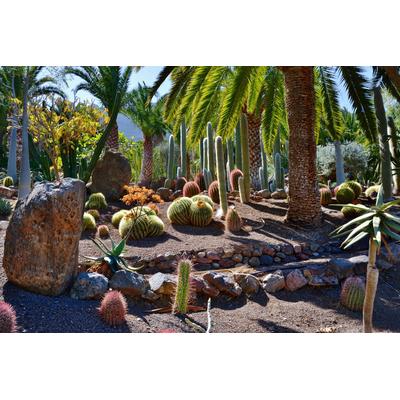
Fototapete PAPERMOON "KAKTUS-GARTEN-PFLANZE DEKOR PALMEN NATUR BLÜTE MUSTER", bunt, B:2m L:1,49m, Vlies, TapetenVliestapete, KAKTUS-GARTEN-PFLANZE DEKOR PALMEN NATUR BLÜTE MUSTER, Poster, Dekoration, Landschaft, Stadt, Stilleben, verschiedene Größen von 2m- 10m Breite, wählen Sie Ihre Größe, Optik/Stil: Farbbezeichnung: bunt, Material: Materialeigenschaften:...34,20 €*Versand: 5,95 €Sichere Weiterleitung zum Anbieter
-
Hirsch, Siegrid: Die Kräuter in meinem GartenDie Kräuter in meinem Garten , 500 Heilpflanzen, 2000 Anwendungen, 1000 Rezepte, Botanik, Anbau, Magisches, Homöopathie, Hildegardmedizin, TCM, Volksheilkunde , Temperatursensoren > Motorkühlung , Auflage: 26. Auflage, Erscheinungsjahr: 20231106, Produktform: Leinen, Beilage: GB, Titel der Reihe: Freya magna##, Autoren: Hirsch, Siegrid~Grünberger, Felix, Fotograph: Ruzicka, Wolf, Edition: REV, Auflage: 24026, Auflage/Ausgabe: 26. Auflage, Seitenzahl/Blattzahl: 800, Abbildungen: 800 Farbfotos, Keyword: Anwendungen; Arzneipflanze; Bach-Blüten; Blütezeit; Edelsteinenergien; Gartenkräuter; Gesundheit; Getränke; Hausapotheke; Hausbuch; Hausmittel; Heilkräuter; Heilpflanze; Homöopathie; Körperpflege; Lexikon; Medizin; Naturheilkunde; Pflanzen; Ratgeber; Rezepte; Salbe; TCM; Virus; Virus Abwehr; antiviral; essbare Kräuter, Fachschema: Garten / Kräutergarten~Kräutergarten~Natur~Garten~Gartenbau / Garten, Fachkategorie: Alternativmedizin~Medizin und Gesundheit: Ratgeber, Sachbuch~Kochen mit Kräutern und Gewürzen~Garten und Gärtnern, Warengruppe: HC/Garten/Pflanzen/Natur, UNSPSC: 49019900, Warenverzeichnis für die Außenhandelsstatistik: 49019900, Länge: 275, Breite: 215, Höhe: 50, Gewicht: 2345, Produktform: Gebunden, Genre: Sachbuch/Ratgeber,39,90 €*Versand: 0,00 €Sichere Weiterleitung zum Anbieter
-
Wie kann ich in Excel den Druckbereich ändern?
Um den Druckbereich in Excel zu ändern, musst du zuerst den Bereich auswählen, den du drucken möchtest. Klicke dann auf die Registerkarte "Seite Layout" und wähle dort die Option "Druckbereich festlegen". Alternativ kannst du auch auf "Datei" -> "Drucken" gehen und dort den Druckbereich anpassen. Du kannst auch die Seitenränder anpassen, um den Druckbereich zu ändern. Stelle sicher, dass du die Vorschau-Funktion nutzt, um sicherzustellen, dass der Druckbereich korrekt eingestellt ist, bevor du druckst. **
-
Wie kann man in Excel den Druckbereich festlegen?
In Excel kann man den Druckbereich festlegen, indem man die Zellen markiert, die gedruckt werden sollen. Anschließend geht man auf die Registerkarte "Seite layout" und wählt dort den Bereich "Druckbereich festlegen" aus. Alternativ kann man auch über "Datei" -> "Drucken" -> "Seite einrichten" den Druckbereich festlegen. Dort kann man unter dem Reiter "Blatt" den Druckbereich definieren und speichern. Nachdem der Druckbereich festgelegt wurde, wird nur noch dieser Bereich gedruckt, wenn man das Dokument ausdruckt. **
-
Wie exportiere ich den Druckbereich in Excel in Word?
Um den Druckbereich in Excel in Word zu exportieren, können Sie den Druckbereich in Excel markieren und kopieren. Öffnen Sie dann ein Word-Dokument und fügen Sie den kopierten Druckbereich ein. Sie können auch die Option "Einfügen als Verknüpfung" auswählen, um sicherzustellen, dass die Daten in Word aktualisiert werden, wenn sich der Druckbereich in Excel ändert. **
-
- Wie kann der Druckbereich eines Dokuments in einem Textverarbeitungsprogramm festgelegt werden? - Was versteht man unter dem Begriff Druckbereich in Bezug auf die Gestaltung von Grafiken und Bildern?
1. Der Druckbereich eines Dokuments in einem Textverarbeitungsprogramm kann festgelegt werden, indem man die Seitenränder anpasst oder spezifische Seiten auswählt. 2. Unter dem Begriff Druckbereich in Bezug auf die Gestaltung von Grafiken und Bildern versteht man den Bereich, der tatsächlich auf Papier gedruckt wird, um sicherzustellen, dass keine wichtigen Informationen abgeschnitten werden. 3. Es ist wichtig, den Druckbereich sorgfältig zu definieren, um sicherzustellen, dass das gedruckte Material den gewünschten Effekt erzielt und professionell aussieht. **
* Alle Preise verstehen sich inklusive der gesetzlichen Mehrwertsteuer und ggf. zuzüglich Versandkosten. Die Angebotsinformationen basieren auf den Angaben des jeweiligen Shops und werden über automatisierte Prozesse aktualisiert. Eine Aktualisierung in Echtzeit findet nicht statt, so dass es im Einzelfall zu Abweichungen kommen kann. ** Hinweis: Teile dieses Inhalts wurden von KI erstellt.